Arbeitsspeicher erweitern: So gelingt das Upgrade
Ein Browser-Game startet ohne Installation, lädt in wenigen Sekunden und läuft direkt im nächsten Tab. Das wirkt angenehm unkompliziert. Hinter den Kulissen greifen jedoch zahlreiche Prozesse ineinander: JavaScript berechnet Spiellogik, WebGL rendert Szenen, der Browser verwaltet Assets und das Betriebssystem hält parallel weitere Anwendungen am Laufen. Dabei kann selbst eine schnelle CPU ausgebremst werden, wenn nicht genügend Arbeitsspeicher verfügbar ist. Wir bei BuildWithJavaScript erleben regelmäßig, wie stark die technische Umgebung das Spielgefühl und die tägliche Entwicklungsarbeit beeinflusst. Ruckelnde Szenen, lange Wechsel zwischen Anwendungen oder ein träger Editor haben nicht automatisch mit schlecht programmiertem Code zu tun. Manchmal fehlt dem System schlicht der nötige Spielraum. Wer seinen Arbeitsspeicher erweitern möchte, sollte allerdings nicht irgendein RAM-Modul bestellen. Entscheidend sind Kompatibilität, Kapazität, Bauform und der tatsächliche Einsatzzweck. Mit einer strukturierten Vorbereitung wird aus dem vermeintlich komplizierten Hardware-Eingriff ein überschaubares Upgrade, das einem älteren Gerät durchaus einen zweiten Frühling bescheren kann.
Eine gute Vorbereitung beginnt deshalb nicht mit dem Öffnen des Gehäuses, sondern mit einer genauen Bestandsaufnahme. Prüfen Sie, welche Speichertechnik derzeit verbaut ist, wie viele Steckplätze vorhanden sind und ob das Gerät eine Erweiterung überhaupt unterstützt. Besonders bei Notebooks und kompakten Systemen können einzelne Module verlötet sein. Eine modellbezogene Suche hilft dabei, passende Komponenten zu finden, ohne sich allein auf allgemeine Produktangaben verlassen zu müssen. So bleibt das Upgrade überschaubar, technisch sinnvoll und frei von unnötigen Überraschungen.
Warum moderner Browser und JavaScript mehr Speicher benötigen
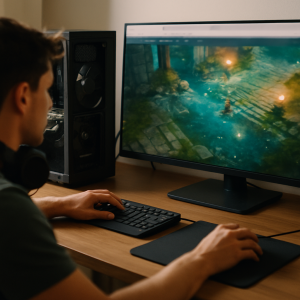
Moderne Browser sind längst keine schlichten Programme zur Darstellung statischer Webseiten mehr. Sie führen komplexe Anwendungen aus, spielen hochauflösende Videos ab, synchronisieren Daten und stellen anspruchsvolle 2D- oder 3D-Welten dar. Viele Browser verwenden für Tabs, Erweiterungen und verschiedene Aufgaben getrennte Prozesse. Das erhöht Stabilität und Sicherheit, benötigt aber zusätzlichen Arbeitsspeicher. Bei einem Browser-Spiel kommen Texturen, Audiodateien, Animationen, Leveldaten und temporäre Berechnungen hinzu. JavaScript-Objekte werden im Heap verwaltet, während Grafikressourcen je nach Anwendung zusätzlich Hauptspeicher und Grafikspeicher beanspruchen können. Parallel laufen häufig ein Sprachchat, eine Streaming-Software, ein Musikdienst und vielleicht noch ein zweiter Bildschirm mit Dokumentation. Ist der physische RAM weitgehend belegt, lagert das Betriebssystem Daten auf das Laufwerk aus. Eine moderne SSD mildert den Effekt zwar, erreicht aber nicht die kurzen Zugriffszeiten des Arbeitsspeichers. Das Ergebnis fühlt sich oft diffus an: Tabs reagieren verzögert, Programme wechseln langsamer und kleine Unterbrechungen treten genau dann auf, wenn man sie am wenigsten gebrauchen kann.
Mehr RAM macht nicht alles schneller – aber vieles flüssiger
Ein RAM-Upgrade ist kein magischer Turbo, der jede Anwendung pauschal beschleunigt. Wenn ein Spiel ausschließlich an der Leistungsgrenze des Prozessors oder der Grafikkarte hängt, steigt die Bildrate durch zusätzlichen Arbeitsspeicher nicht automatisch. Der Nutzen zeigt sich vor allem dann, wenn die bisherige Kapazität regelmäßig ausgeschöpft wird. Mehr RAM reduziert in diesem Fall die Notwendigkeit, Daten auf SSD oder Festplatte auszulagern. Anwendungen bleiben länger im Speicher, große Projekte lassen sich angenehmer bearbeiten und mehrere Programme können parallel geöffnet bleiben. Gerade im Entwicklungsumfeld ist das relevant. Ein Code-Editor, lokale Entwicklungsserver, Browser mit Entwicklerwerkzeugen, Grafikprogramme, virtuelle Maschinen und Kommunikationstools ergeben zusammen schnell eine beachtliche Speicherauslastung. Auch Spieler profitieren, wenn neben dem Game weitere Dienste aktiv sind. Statt auf spektakuläre Benchmark-Zahlen sollte man deshalb auf ein ruhigeres, konsistenteres System achten. Weniger Nachladeruckler, schnellere Programmwechsel und stabileres Multitasking sind häufig die Verbesserungen, die im Alltag tatsächlich auffallen.
Vor dem Upgrade den tatsächlichen Bedarf ermitteln
Bevor Sie den Arbeitsspeicher erweitern, lohnt sich ein Blick auf die aktuelle Auslastung. Unter Windows liefert der Task-Manager einen schnellen Überblick über belegten Speicher, verfügbare Kapazität, Geschwindigkeit und teilweise auch verwendete Steckplätze. Andere Betriebssysteme bieten vergleichbare Werkzeuge. Beobachten Sie die Werte nicht direkt nach dem Start, sondern während einer typischen Belastung: Öffnen Sie Ihr bevorzugtes Spiel, mehrere Browser-Tabs und die Programme, die gewöhnlich im Hintergrund laufen. Eine dauerhaft sehr hohe Auslastung und intensive Nutzung der Auslagerungsdatei sprechen dafür, dass ein Upgrade sinnvoll sein kann. Gelegentliche Spitzen sind dagegen normal. Ebenso wichtig ist die Frage, was Sie mit dem Rechner in Zukunft vorhaben. Für alltägliches Surfen gelten andere Anforderungen als für umfangreiche Webentwicklung, Videobearbeitung, virtuelle Maschinen oder den Betrieb eines Servers. Kaufen Sie jedoch nicht blind die größtmögliche Kapazität. Das Mainboard, der Prozessor und das Betriebssystem können Grenzen setzen. Eine sinnvolle Ausstattung orientiert sich am realen Bedarf und lässt, wenn möglich, noch Reserven für kommende Aufgaben.
DDR4, DDR5, SO-DIMM und ECC richtig einordnen
Die Bezeichnungen auf Arbeitsspeicher-Modulen sehen zunächst nach einem Buchstabensalat aus, folgen aber einer klaren Logik. DDR4 und DDR5 stehen für unterschiedliche Speichergenerationen. Sie unterscheiden sich technisch und mechanisch, sodass ein DDR5-Modul nicht in einen DDR4-Steckplatz gehört – und umgekehrt. Desktop-PCs verwenden meist längliche DIMMs, während Notebooks, Mini-PCs und manche kompakte Systeme kürzere SO-DIMMs benötigen. Bei Servern und Workstations spielt zusätzlich ECC eine wichtige Rolle. ECC-Speicher kann bestimmte Speicherfehler erkennen und korrigieren, muss dafür jedoch vom Prozessor und vom Mainboard unterstützt werden. Auch Registered DIMMs und klassische Unbuffered DIMMs sind nicht beliebig austauschbar. Hinzu kommen Taktfrequenz, Speicherdichte, Spannung, Rank-Aufbau und die maximal unterstützte Modulgröße. Für den normalen Käufer ist es kaum sinnvoll, jede Spezifikation auswendig zu lernen. Viel wichtiger ist eine eindeutige Zuordnung zum vorhandenen Gerät. Genau hier liegt der Nutzen spezialisierter Auswahlhilfen: Sie reduzieren die Gefahr, ein technisch hochwertiges, aber für das eigene System völlig ungeeignetes Modul zu bestellen.
Kompatibilität ist wichtiger als die größte Zahl auf der Verpackung
Beim RAM-Kauf lenken hohe Frequenzangaben schnell die Aufmerksamkeit auf sich. In der Praxis bringt das schnellste beworbene Modul jedoch wenig, wenn das System es nur mit einer niedrigeren Geschwindigkeit betreiben kann oder gar nicht erkennt. Entscheidend ist das Zusammenspiel aller Komponenten. Das Handbuch des Mainboards beziehungsweise die technische Dokumentation des Geräts nennt üblicherweise die unterstützte Speichergeneration, maximale Gesamtkapazität, Zahl der Steckplätze und zulässigen Modulgrößen. Bei Komplett-PCs und Notebooks ist die genaue Modellbezeichnung besonders wichtig, weil äußerlich ähnliche Varianten intern unterschiedlich ausgestattet sein können. Das Ratgeber- und Shopangebot von Speicherkontor setzt deshalb bei Hersteller, Serie und Modell an. Dieser Weg ist für viele Anwender verständlicher als die Suche über abstrakte technische Parameter. Verfügbar sind Zuordnungen für Notebooks, PCs, Workstations, Server und NAS-Systeme unterschiedlicher Marken. Ergänzende Informationen zu DDR4, DDR5, SO-DIMM, UDIMM und ECC helfen dabei, die vorgeschlagenen Komponenten nicht nur auszuwählen, sondern ihre Unterschiede auch nachzuvollziehen.
Freie Steckplätze, verlöteter Speicher und gemischte Module
Ob sich ein Gerät aufrüsten lässt, hängt nicht allein von der theoretisch unterstützten Gesamtkapazität ab. Zunächst muss geklärt werden, wie der bestehende Speicher verbaut ist. Ein Desktop-Mainboard besitzt häufig mehrere gut erreichbare DIMM-Steckplätze. Bei Notebooks kann dagegen ein Teil des RAM fest verlötet sein, während nur ein einzelner SO-DIMM-Steckplatz zur Verfügung steht. Manche besonders flachen Geräte bieten überhaupt keine nachträgliche Erweiterungsmöglichkeit. Software kann einen ersten Hinweis auf belegte Slots geben, doch nicht jedes System meldet diese Informationen zuverlässig. Im Zweifelsfall helfen das Servicehandbuch, die Modellnummer und eine vorsichtige Sichtprüfung. Auch gemischte Module verlangen Aufmerksamkeit. Unterschiedliche Kapazitäten können funktionieren, ebenso verschiedene Geschwindigkeiten, wobei sich das System meist am langsameren Modul orientiert. Stabiler und berechenbarer ist häufig ein abgestimmtes Kit. Möchten Sie ein vorhandenes Modul behalten, sollten Speichertyp, Takt, Spannung und weitere Eigenschaften möglichst zusammenpassen. Bei Unsicherheit ist eine fachkundige Kompatibilitätsprüfung deutlich günstiger als ein Fehlkauf mit anschließender Fehlersuche.
Dual-Channel und Speicherbestückung: Kleine Details mit Wirkung
Neben der reinen Kapazität beeinflusst auch die Bestückung der Speicherkanäle die Leistung. Viele Desktop- und Notebook-Plattformen können zwei Speicherkanäle parallel nutzen. Dafür werden idealerweise passende Module in den vorgesehenen Steckplätzen installiert. Zwei gleich große Module sind daher in vielen Fällen vorteilhafter als ein einzelnes Modul mit derselben Gesamtkapazität. Besonders Systeme mit integrierter Grafikeinheit können von der höheren Speicherbandbreite profitieren, da sich Prozessor und Grafiklösung den Hauptspeicher teilen. Bei leistungsstarken diskreten Grafikkarten fällt der Unterschied je nach Anwendung weniger deutlich aus, bleibt aber technisch relevant. Welche Slots zusammengehören, ist im Mainboard-Handbuch beschrieben; oft sind sie zusätzlich farblich markiert. Einfach zwei beliebige Steckplätze zu verwenden, ist nicht immer optimal. Gleichzeitig sollte die Kanalfrage nicht den Blick auf die Kapazität verstellen. Ein knapp bemessenes Dual-Channel-System kann im Alltag langsamer wirken als eine größere, zunächst asymmetrische Konfiguration, wenn ständig ausgelagert werden muss. Die beste Lösung verbindet ausreichenden Speicherplatz, passende Module und eine vom Hersteller empfohlene Belegung.
Arbeitsspeicher erweitern: So läuft der Einbau sicher ab
Der physische Einbau ist bei vielen Geräten unkompliziert, verlangt aber Ruhe und eine saubere Vorbereitung. Fahren Sie den Rechner vollständig herunter, trennen Sie ihn vom Stromnetz und entfernen Sie bei einem Notebook den Akku, sofern dieser ohne Weiteres entnehmbar ist. Drücken Sie anschließend kurz den Einschaltknopf, damit mögliche Restladung abgebaut wird. Arbeiten Sie auf einer stabilen, nicht statisch aufgeladenen Fläche und berühren Sie vor dem Einbau ein geerdetes Metallteil. Die goldenen Kontakte des Speichermoduls sollten nicht angefasst werden. Bei einem Desktop-PC öffnen Sie die Halteklammern des vorgesehenen Steckplatzes, richten die Kerbe des Moduls korrekt aus und drücken es gleichmäßig hinein, bis die Klammern einrasten. SO-DIMMs werden meist schräg eingesetzt und danach vorsichtig nach unten gedrückt. Gewalt ist dabei ein ziemlich zuverlässiges Warnsignal: Passt das Modul nicht, stimmt wahrscheinlich die Ausrichtung oder der Speichertyp nicht. Eine Anleitung für das konkrete Modell ist immer hilfreicher als eine pauschale Einbauanweisung.
Der erste Start und die Kontrolle nach dem Upgrade
Nach dem Einbau kann der erste Start etwas länger dauern als gewohnt, weil das System den neuen Speicher initialisiert. Manche Mainboards starten dabei sogar mehrmals neu. Wird anschließend die korrekte Kapazität im BIOS beziehungsweise UEFI und im Betriebssystem angezeigt, ist die wichtigste Hürde genommen. Trotzdem lohnt sich eine kurze Funktionsprüfung. Öffnen Sie mehrere Anwendungen, starten Sie eine speicherintensive Aufgabe und achten Sie auf ungewöhnliche Abstürze, Einfrieren oder Fehlermeldungen. Ein Speichertest kann zusätzliche Sicherheit geben, insbesondere bei Workstations, Servern und Geräten, die dauerhaft laufen. Erkennt das System den RAM nicht, sollten Sie zuerst Stromversorgung und Sitz der Module prüfen. Danach können die Module einzeln getestet und verschiedene zugelassene Steckplätze ausprobiert werden. Auch ein BIOS-Update kann bei neueren oder besonders großen Modulen relevant sein, sollte aber nur nach Herstelleranleitung durchgeführt werden. Treten weiterhin Fehler auf, muss nicht zwangsläufig der neue Speicher defekt sein; möglich sind ebenso eine nicht unterstützte Konfiguration oder ein Konflikt mit dem vorhandenen Modul.
Warum auch NAS, Server und Workstations von mehr RAM profitieren
Arbeitsspeicher wird häufig nur mit Gaming-PCs und Notebooks verbunden. Dabei kann ein Upgrade in einem NAS, einer Workstation oder einem Server mindestens ebenso sinnvoll sein. Ein NAS übernimmt heute oft weit mehr als die reine Dateiablage. Medienserver, Container, Datenbanken, Backups, Fotoverwaltung und virtuelle Maschinen teilen sich dieselben Ressourcen. Zusätzlicher RAM schafft hier Reserven und kann verhindern, dass einzelne Dienste bei hoher Last ins Stocken geraten. In Workstations profitieren große Projekte, Entwicklungsumgebungen und rechenintensive Anwendungen von einer großzügigen Speicherausstattung. Bei Servern stehen Stabilität, Dauerbetrieb und eine exakt unterstützte Konfiguration im Vordergrund. ECC-Speicher kann in geeigneten Systemen zusätzliche Datensicherheit bieten, darf aber nicht ohne Prüfung mit gewöhnlichem RAM gleichgesetzt werden. Auf arbeitsspeicher-erweitern.de werden deshalb neben klassischen Computer-Upgrades auch kompatible Lösungen für Systeme etwa von QNAP und Synology behandelt. Gerade bei solchen Geräten ist die genaue Modellzuordnung wichtig, weil Herstellerfreigaben und technische Grenzen stärker ins Gewicht fallen als ein vermeintliches Schnäppchen bei einem beliebigen Modul.
Mehr Hardware ersetzt keine saubere Software – und umgekehrt
Aus Entwicklersicht ist zusätzlicher Arbeitsspeicher kein Freibrief für verschwenderischen Code. Browser-Anwendungen sollten Ressourcen weiterhin bewusst laden, nicht mehr benötigte Objekte freigeben und große Assets sinnvoll verwalten. Speicherlecks können auch ein hervorragend ausgestattetes System irgendwann in die Knie zwingen. Umgekehrt löst perfekte Optimierung nicht jedes Hardwareproblem. Wenn Betriebssystem, Browser, Entwicklungswerkzeuge und weitere Programme bereits den größten Teil des verfügbaren RAM beanspruchen, fehlt einer anspruchsvollen Anwendung schlicht der nötige Raum. Das Verhältnis muss stimmen. Gute Software nutzt vorhandene Ressourcen verantwortungsvoll, während eine ausgewogene Hardwarebasis dafür sorgt, dass diese Software ihr Potenzial entfalten kann. Für Nutzer bedeutet das: Prüfen Sie zunächst, ob einzelne Anwendungen ungewöhnlich viel Speicher belegen und ob sich Hintergrundprogramme reduzieren lassen. Bleibt die Auslastung im normalen Alltag trotzdem dauerhaft hoch, ist das Upgrade eine nachhaltigere Lösung als ständiges Schließen und erneutes Öffnen benötigter Programme. Niemand möchte vor jedem Spielstart erst digitale Möbel rücken müssen.
Ein gezieltes Upgrade ist oft wirtschaftlicher als ein Neukauf
Ein langsamer Rechner muss nicht automatisch ersetzt werden. Sind Prozessor, Grafikleistung und Laufwerk für den gewünschten Einsatz grundsätzlich ausreichend, kann zusätzlicher Arbeitsspeicher die Nutzungsdauer deutlich angenehmer gestalten. Das gilt besonders für Geräte, die ab Werk nur knapp ausgestattet wurden oder deren Aufgaben im Laufe der Jahre gewachsen sind. Ein Notebook, das früher hauptsächlich für E-Mails genutzt wurde, dient heute vielleicht als Entwicklungsrechner. Ein NAS verwaltet plötzlich nicht nur Backups, sondern auch Container und Medienbibliotheken. Statt das komplette System auszutauschen, lässt sich mit einem passenden RAM-Upgrade häufig genau der Engpass beheben, der den Alltag bremst. Das spart nicht nur Geld, sondern vermeidet auch unnötigen Elektroschrott. Voraussetzung ist eine nüchterne Diagnose: Ist tatsächlich zu wenig Speicher vorhanden, oder liegt das Problem bei einem langsamen Laufwerk, hoher Prozessorauslastung oder fehlerhafter Software? Wer diese Frage beantwortet und anschließend kompatible Module auswählt, erhält ein vergleichsweise kleines Upgrade mit erstaunlich spürbarer Wirkung.
Häufige Fragen rund um die Speicheraufrüstung
Vor dem Kauf tauchen meist ganz ähnliche Fragen auf: Wie viel RAM ist sinnvoll, dürfen unterschiedliche Module kombiniert werden und warum startet ein Rechner nach dem Einbau plötzlich nicht mehr? Pauschale Antworten greifen dabei oft zu kurz, denn ein Gaming-PC stellt andere Anforderungen als ein Arbeitsnotebook, eine Workstation oder ein NAS. Auch das Alter des Geräts, die Zahl der Steckplätze und die unterstützte Speichergeneration spielen eine Rolle. Die folgenden Antworten ordnen typische Unsicherheiten ein und helfen dabei, technische Angaben richtig zu bewerten. Im Mittelpunkt steht nicht die größtmögliche Zahl auf der Verpackung, sondern eine Konfiguration, die zum Gerät und zum tatsächlichen Einsatz passt. So lässt sich vermeiden, dass ein leistungsfähiges Modul gekauft wird, das vom Rechner lediglich heruntergetaktet, nur teilweise erkannt oder im ungünstigsten Fall überhaupt nicht unterstützt wird.
Wie viel Arbeitsspeicher braucht ein moderner PC?
Die passende Kapazität hängt stark vom Einsatzbereich ab. Für einfache Büroaufgaben, E-Mails und gelegentliches Surfen können 8 GB noch ausreichen, bei vielen gleichzeitig geöffneten Browser-Tabs werden die Reserven jedoch schnell knapp. 16 GB gelten für zahlreiche Alltagsrechner und Gaming-Systeme als ausgewogene Ausstattung. Wer umfangreiche Entwicklungsumgebungen, Bildbearbeitung, aktuelle Spiele und mehrere Programme parallel nutzt, ist mit 32 GB oft komfortabler unterwegs. 64 GB oder mehr ergeben vor allem bei Videobearbeitung, großen Datenbeständen, virtuellen Maschinen, professioneller Software oder anspruchsvollen Server-Aufgaben Sinn. Wichtig ist die tatsächliche Auslastung: Bleibt der vorhandene RAM bei typischer Nutzung regelmäßig nahezu vollständig belegt, bringt zusätzliche Kapazität wahrscheinlich einen spürbaren Vorteil. Viel ungenutzter Speicher macht den Rechner dagegen nicht automatisch schneller. Außerdem müssen Mainboard, Prozessor und Betriebssystem die gewünschte Gesamtmenge unterstützen.
Kann man Arbeitsspeicher verschiedener Hersteller mischen?
Module unterschiedlicher Hersteller können grundsätzlich zusammenarbeiten, sofern ihre technischen Eigenschaften zum System und möglichst gut zueinander passen. Eine Garantie gibt es dafür allerdings nicht. Selbst RAM-Module mit identischer Kapazität und gleicher beworbener Geschwindigkeit können sich beim Aufbau, bei den Speicherchips, den Timings oder der benötigten Spannung unterscheiden. Das Mainboard versucht in der Regel, gemeinsame Einstellungen zu finden und orientiert sich häufig am langsameren Modul. Dadurch kann eine gemischte Konfiguration funktionieren, aber unter Umständen nicht mit der optimalen Geschwindigkeit. Bei empfindlichen Systemen sind auch Instabilitäten möglich, die sich durch Abstürze oder Speicherfehler bemerkbar machen. Für eine möglichst berechenbare Aufrüstung ist ein abgestimmtes Kit mit gemeinsam getesteten Modulen daher meist die bessere Wahl. Soll ein vorhandener Riegel weiterverwendet werden, sollten Speichertyp, Takt, Spannung, Kapazität und idealerweise die genaue Modulbezeichnung abgeglichen werden.
Kann DDR4 durch DDR5 ersetzt werden?
DDR4 und DDR5 sind nicht direkt gegeneinander austauschbar. Die Module besitzen unterschiedlich positionierte Kerben, abweichende elektrische Eigenschaften und benötigen jeweils dafür ausgelegte Steckplätze. Ein DDR5-Modul passt deshalb nicht korrekt in einen DDR4-Slot. Es darf keinesfalls mit Druck eingesetzt werden. Ob DDR4 oder DDR5 verwendet werden kann, wird durch das Mainboard und die jeweilige Plattform festgelegt. Einige Prozessorgenerationen unterstützen zwar grundsätzlich beide Technologien, dafür sind jedoch unterschiedliche Mainboard-Varianten erforderlich. Ein bestehender DDR4-Rechner lässt sich somit nicht allein durch den Kauf von DDR5-RAM auf die neuere Generation umrüsten. Dafür wäre mindestens ein passendes Mainboard und je nach Plattform möglicherweise auch ein anderer Prozessor nötig. Wenn lediglich die Speicherkapazität erhöht werden soll, ist ein kompatibles Modul derselben DDR-Generation die richtige Wahl. Die neuere Zahl ist nicht automatisch wichtiger als eine ausgewogene und zuverlässig funktionierende Gesamtkonfiguration.
Woran erkennt man, welcher Arbeitsspeicher in den Rechner passt?
Die sicherste Grundlage ist die genaue Modellbezeichnung des PCs, Notebooks, Mainboards, Servers oder NAS. In der technischen Dokumentation finden sich Angaben zur unterstützten DDR-Generation, maximalen Gesamtkapazität, Zahl der Speichersteckplätze, zulässigen Modulgröße und möglichen Geschwindigkeiten. Beim Desktop-PC lässt sich das Mainboard-Modell häufig über Systeminformationen oder direkt auf der Platine ablesen. Bei Notebooks steht die genaue Produktnummer meist auf einem Aufkleber an der Unterseite oder in den Systeminformationen. Zusätzlich ist zu prüfen, ob DIMM oder SO-DIMM benötigt wird und ob das System besondere Anforderungen wie ECC, Registered oder Unbuffered Memory stellt. Software-Werkzeuge können vorhandene Module auslesen, ersetzen aber nicht immer die Herstellerangaben. Vor allem bei mehreren Varianten einer Geräteserie sollte die vollständige Modellkennung verwendet werden. Eine modellbezogene Speichersuche ist deshalb oft zuverlässiger, als lediglich nach „DDR4-RAM für Laptop“ zu suchen.
Verbessert mehr RAM die Bildrate in Spielen?
Zusätzlicher Arbeitsspeicher kann die Spieleleistung verbessern, wenn die vorhandene Kapazität zu klein ist oder die bisherige Bestückung die Speicherbandbreite einschränkt. Ist der RAM während des Spielens voll, muss das Betriebssystem Daten auf das Laufwerk auslagern. Dadurch können Nachladeruckler, verzögerte Reaktionen und ungleichmäßige Bildzeiten entstehen. Ein Upgrade sorgt dann häufig für ein flüssigeres Spielgefühl. Die durchschnittliche Bildrate steigt jedoch nicht zwangsläufig deutlich, wenn bereits genügend RAM vorhanden ist und stattdessen Prozessor oder Grafikkarte die Leistung begrenzen. Relevant ist zudem die Konfiguration der Speicherkanäle. Ein zweites passendes Modul kann Dual-Channel ermöglichen und besonders bei integrierter Grafik spürbare Vorteile bringen. Wer ausschließlich wegen einer höheren Bildrate aufrüsten möchte, sollte deshalb zunächst Auslastung, Bildzeiten und mögliche Engpässe prüfen. Mehr Kapazität hilft gegen Speichermangel, ersetzt aber keine leistungsfähigere GPU oder CPU.
Warum wird der neu eingebaute RAM nicht vollständig erkannt?
Wird nach dem Einbau weniger Arbeitsspeicher angezeigt als erwartet, kommen mehrere Ursachen infrage. Häufig sitzt ein Modul nicht vollständig im Steckplatz oder wurde in einer ungeeigneten Slot-Kombination installiert. Auch eine nicht unterstützte Modulgröße, inkompatibler Speicher oder eine Begrenzung durch Mainboard und Prozessor sind möglich. Ein Teil des RAM kann außerdem für eine integrierte Grafikeinheit reserviert sein und steht dem Betriebssystem deshalb nicht frei zur Verfügung. Bei älteren 32-Bit-Betriebssystemen ist der nutzbare Speicher grundsätzlich stark begrenzt. Zur Fehlersuche sollten die Module zunächst neu eingesetzt und anschließend einzeln in einem laut Handbuch geeigneten Steckplatz getestet werden. Erkennt das System jeden Riegel separat, aber nicht gemeinsam, deutet das auf eine problematische Kombination oder Konfiguration hin. Auch BIOS-Einstellungen und eine veraltete Firmware können eine Rolle spielen. Ein BIOS-Update sollte allerdings nur gezielt und streng nach Herstelleranleitung erfolgen.
Müssen nach dem RAM-Einbau Treiber installiert werden?
Für gewöhnlichen Arbeitsspeicher werden keine separaten Treiber benötigt. Das BIOS beziehungsweise UEFI erkennt die Module beim Start, und das Betriebssystem verwendet die verfügbare Kapazität anschließend automatisch. Nach dem Einbau genügt es daher normalerweise, im BIOS oder in den Systeminformationen zu kontrollieren, ob die erwartete Gesamtmenge angezeigt wird. Manche leistungsorientierten Speicherkits besitzen Profile für höhere Taktraten und angepasste Timings. Solche Profile müssen je nach Plattform im BIOS aktiviert werden, damit der RAM mit den beworbenen Einstellungen statt mit konservativen Standardwerten läuft. Das ist jedoch keine Treiberinstallation. Bei Komplett-PCs und Notebooks sollten solche Änderungen nur vorgenommen werden, wenn das Gerät sie ausdrücklich unterstützt. Für einen stabilen Betrieb ist die höchste einstellbare Geschwindigkeit nicht zwingend die beste. Nach jeder Änderung empfiehlt sich ein Speichertest, denn ein gestartetes Betriebssystem allein beweist noch nicht, dass die Konfiguration unter längerer Last fehlerfrei arbeitet.
Was ist sinnvoller: mehr RAM oder eine schnellere SSD?
RAM und SSD beheben unterschiedliche Engpässe. Ist noch eine mechanische Festplatte als Systemlaufwerk verbaut, bringt der Wechsel auf eine SSD meist einen sehr deutlichen Schub bei Startzeiten, Programmaufrufen und Dateioperationen. Reicht dagegen die Speicherkapazität nicht aus, muss das Betriebssystem häufiger Daten auslagern. Dann kann mehr RAM Programmwechsel beschleunigen und Ruckler reduzieren. Eine SSD macht diese Auslagerung zwar weniger langsam als eine Festplatte, bleibt aber deutlich träger als echter Arbeitsspeicher. Die Entscheidung sollte daher anhand der Auslastung fallen. Hohe Datenträgeraktivität bei zugleich fast vollständig belegtem RAM spricht für ein Speicherproblem. Lange Ladezeiten trotz ausreichender RAM-Reserven können eher auf das Laufwerk hindeuten. Bei älteren Rechnern ist die Kombination aus SSD und angemessenem RAM häufig besonders wirkungsvoll. Vor dem Kauf sollte dennoch geprüft werden, ob nicht ein anderer Faktor wie ein überlasteter Prozessor oder ein thermisches Problem bremst.
Mit guter Vorbereitung wird aus Technik kein Glücksspiel
Der wichtigste Schritt beim Aufrüsten findet vor dem Öffnen des Gehäuses statt. Exakte Modellbezeichnung, vorhandene Speicherausstattung, unterstützte Technologie, maximale Kapazität und freie Steckplätze sollten bekannt sein, bevor ein Modul bestellt wird. Dadurch lassen sich die häufigsten Fehler vermeiden: falsche DDR-Generation, ungeeignete Bauform, nicht unterstützte Modulgröße oder eine problematische Mischung verschiedener Speichertypen. Spezialisierte Ratgeber und modellbezogene Auswahlmöglichkeiten nehmen Nutzern einen großen Teil dieser Recherche ab. Dennoch bleibt es sinnvoll, die technischen Grundlagen zumindest grob zu verstehen. So können Sie Empfehlungen besser einordnen und erkennen, warum ein bestimmtes Modul passt. Wer seinen Arbeitsspeicher erweitern möchte, braucht also weder eine Werkstattausrüstung noch ein Informatikstudium. Sorgfalt, die richtige Komponente und ein Blick in die Anleitung reichen in vielen Fällen aus. Danach stehen Browser-Games, Entwicklungswerkzeuge und alltägliche Anwendungen wieder mehr Ressourcen zur Verfügung – und der Rechner kann sich endlich auf seine Aufgaben konzentrieren, statt permanent Speicherplatz jonglieren zu müssen.